Índice
- Configuração Inicial: Conectando GA4 ao Google Data Studio
- Personalizando a Fonte de Dados
- Selecionando Visualizações Apropriadas
- Como Criar um Gráfico de Barras
- Seguindo a Melhor Prática de Design
- Exemplos de Layouts Eficazes
- Implementando Filtros e Controles de Data
- Tipos de Filtros Comuns
- Compartilhando e Colaborando em Seus Relatórios
- Dicas para Compartilhamento Eficiente
- Avaliando e Otimizando Seus Relatórios
- Exemplos de Melhorias Possíveis
- Próximos Passos Estratégicos
- Perguntas Frequentes
- O que é o Google Data Studio e como ele se integra ao GA4?
- Como conectar minha conta do GA4 ao Google Data Studio?
- Qual a importância de personalizar a fonte de dados no Google Data Studio?
- Quais tipos de visualizações podem ser usados no Google Data Studio com dados do GA4?
- É possível usar campos personalizados no Google Data Studio?
- Como posso compartilhar meus relatórios do Google Data Studio com outras pessoas?
- Quais são os benefícios de usar o Google Data Studio para agências de marketing?
- Posso automatizar relatórios no Google Data Studio?
O Google Data Studio, agora integrado ao GA4 (Google Analytics 4), representa uma poderosa ferramenta para agências de marketing digital que buscam criar relatórios visuais impactantes e informativos.
Com a crescente complexidade dos dados de usuários e o aumento das expectativas de análise visual, dominar essa ferramenta se tornou essencial.
Este tutorial prático visa fornecer um guia claro e direto sobre como utilizar o Google Data Studio em conjunto com o GA4 para gerar relatórios que não apenas informam, mas também facilitam a tomada de decisões estratégicas.
Neste contexto, a capacidade de traduzir dados em insights visuais eficazes é uma das principais qualificações que uma agência pode oferecer a seus clientes.
Configuração Inicial: Conectando GA4 ao Google Data Studio
Antes de começar a criar seus relatórios visuais, é fundamental estabelecer a conexão entre o GA4 e o Google Data Studio.
Essa integração permite que você aproveite ao máximo os dados coletados no GA4, transformando-os em insights valiosos.
Primeiramente, acesse o Google Data Studio e clique em “Criar” > “Relatório”.
Em seguida, quando solicitado para adicionar dados, selecione “Google Analytics” e autentique sua conta do GA4.
Escolha a propriedade correspondente e clique em “Adicionar ao Relatório”.
Com isso, você já deu o primeiro passo em direção à visualização dos seus dados.
Personalizando a Fonte de Dados
A personalização da fonte de dados é vital para extrair informações específicas que atendam às necessidades do seu cliente.
Explore a opção de “Campos” na interface do Google Data Studio para adicionar métricas e dimensões que são mais relevantes.
Dica: Utilize campos personalizados para segmentar ainda mais os dados, como usuários que realizaram uma compra ou completaram um formulário, por exemplo. Isso permitirá análises mais profundas nos relatórios GA4.
Selecionando Visualizações Apropriadas
Após conectar seu GA4 ao Data Studio, a próxima etapa é escolher as visualizações que melhor representarão seus dados.
O Google Data Studio oferece uma variedade de opções, desde gráficos simples até tabelas detalhadas.
Considere os seguintes tipos de visualização para seus relatórios:
- Gráfico de Barras: Ideal para comparações entre categorias, como diferentes fontes de tráfego.
- Gráfico de Linhas: Útil para visualizar a evolução de métricas ao longo do tempo, como o número de usuários ou a taxa de conversão.
- Tabelas Dinâmicas: Permitem detalhar os dados e acrescentar interatividade, facilitando a análise em profundidade.
Como Criar um Gráfico de Barras
Para criar um gráfico de barras, selecione a opção de gráfico e arraste-a para a área de relatório.
Na configuração do gráfico, escolha uma métrica (como “Sessões”) e uma dimensão (como “Fonte”).
Isso permitirá que você visualize rapidamente de onde os usuários estão vindo e o desempenho de cada canal.
Seguindo a Melhor Prática de Design
A estética do seu relatório é tão importante quanto os dados que ele apresenta.
Manter um design limpo e organizado facilita a compreensão das informações.
Algumas práticas recomendadas incluem:.
- Construa um Layout Coeso: Utilize cores homogêneas que estejam alinhadas com a identidade visual da marca do cliente.
- Limite o Uso de Textos: Opte por visualizações que falem por si mesmas, evitando excesso de informações escritas.
- Adicione Filtros Interativos: Isso permite que os usuários do relatório explorem dados específicos sem sobrecarregar a visualização inicial.
Exemplos de Layouts Eficazes
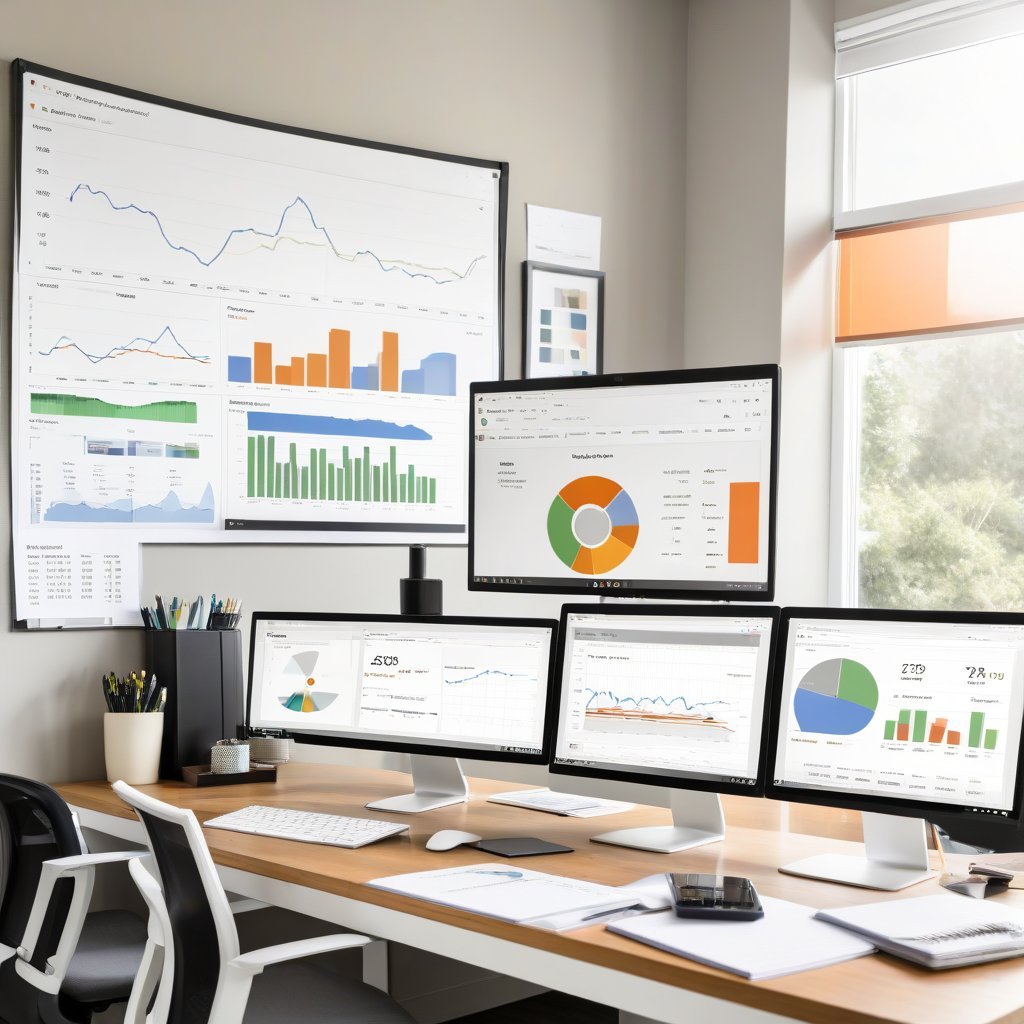
Considere utilizar layouts em forma de painel, onde os gráficos e tabelas são dispostos lado a lado.
Dessa forma, o usuário pode comparar dados de forma rápida e intuitiva.
Implementando Filtros e Controles de Data
Os filtros são fundamentais para que os usuários possam interagir com o relatório.
Você pode adicionar filtros que permitam segmentar os dados por períodos específicos, fontes de tráfego ou até mesmo grupos demográficos.
Isso proporciona uma análise mais granular e útil.
Para adicionar um filtro, selecione a opção correspondente na barra de ferramentas, e configure-o de acordo com as necessidades dos seus relatórios.
Além disso, sempre que possível, inclua controles de data, permitindo que os usuários ajustem o período de visualização conforme necessário.
Tipos de Filtros Comuns
Os filtros mais utilizados incluem:
- Segmentação por Plano de Mídia: Ajuda a entender quais campanhas estão trazendo os melhores resultados.
- Filtro de Data: Permite a análise de dados em diferentes períodos, essencial para relatórios de desempenho mensal ou trimestral.
Compartilhando e Colaborando em Seus Relatórios
Após criar relatórios atraentes e informativos, o próximo passo é compartilhar suas análises com a equipe ou seus clientes.
O Google Data Studio oferece diversas opções de compartilhamento que facilitam esta tarefa.
Você pode compartilhar links diretos ou até mesmo permitir que outras pessoas editem os relatórios, o que é ideal para ambientes colaborativos.
Para isso, vá até a opção “Compartilhar” no canto superior direito e selecione as permissões adequadas.
Dicas para Compartilhamento Eficiente
Certifique-se de:
- Customizar as Permissões: Dê acesso de edição apenas àqueles que realmente precisam.
- Solicitar Feedback: Após o compartilhamento, peça opiniões para melhorar os relatórios futuros.
Avaliando e Otimizando Seus Relatórios
Por fim, é importante não apenas criar, mas também avaliar o desempenho dos relatórios gerados.
Utilize métricas como tempo de visualização e interações para entender como os usuários estão consumindo as informações.
Esses dados podem fornecer insights valiosos sobre como otimizar ainda mais seus relatórios no Google Data Studio.
Considere sempre implementar melhorias com base no retorno dos usuários, garantindo que os relatórios continuam relevantes e úteis.
Exemplos de Melhorias Possíveis
Algumas melhorias que podem ser feitas incluem:
- Adicionar Novas Métricas: Inclua métricas que foram negligenciadas na primeira versão do relatório, como taxa de rejeição ou tempo médio na página.
- Ajustar Visualizações: Se um gráfico específico não está claro, considere alterá-lo para uma visualização mais intuitiva.
Próximos Passos Estratégicos
Agora que você foi apresentado ao procedimento para integrar o Google Data Studio com o GA4 e a construção de relatórios visuais, é hora de aplicar esse conhecimento em projetos reais.
Utilize as dicas e passos descritos para criar relatórios que não apenas relatam dados, mas que contam histórias sobre o desempenho do seu cliente.
Aprimore suas habilidades a cada novo projeto e lembre-se de que um bom relatório é aquele que não só informa, mas também inspira a ação.
Se você está pronto para levar sua análise de dados ao próximo nível, considere explorar o Ninja Rank, a ferramenta de automação que auxilia na criação de conteúdos otimizados para SEO, potencializando ainda mais sua estratégia de marketing digital.
Perguntas Frequentes
O que é o Google Data Studio e como ele se integra ao GA4?
O Google Data Studio é uma ferramenta de visualização de dados que permite criar relatórios interativos e customizáveis. A integração com o GA4 permite que você utilize os dados do Google Analytics 4 para gerar insights visuais impactantes, facilitando a análise e a interpretação de métricas.
Como conectar minha conta do GA4 ao Google Data Studio?
Para conectar sua conta, acesse o Google Data Studio e clique em “Criar” > “Relatório”. Quando solicitado a adicionar dados, selecione “Google Analytics”, autentique sua conta do GA4 e escolha a propriedade correspondente antes de clicar em “Adicionar ao Relatório”.
Qual a importância de personalizar a fonte de dados no Google Data Studio?
A personalização da fonte de dados é crucial, pois permite que você escolha métricas e dimensões que atendem especificamente às necessidades da sua análise. Isso possibilita insights mais relevantes e aprofundados sobre o comportamento dos usuários, como compras ou conversões.
Quais tipos de visualizações podem ser usados no Google Data Studio com dados do GA4?
O Google Data Studio oferece diversas opções de visualizações, como gráficos de barras, linhas, tabelas e mapas. A escolha da visualização ideal depende dos objetivos do relatório e das métricas que você deseja destacar para facilitar a interpretação dos dados.
É possível usar campos personalizados no Google Data Studio?
Sim, é possível criar campos personalizados no Google Data Studio. Esta funcionalidade permite que você segmente e analise dados de forma mais precisa, oferecendo insights mais detalhados sobre certos grupos de usuários ou eventos específicos no GA4.
Como posso compartilhar meus relatórios do Google Data Studio com outras pessoas?
Para compartilhar relatórios, clique no botão “Compartilhar” no canto superior direito do Data Studio. Você pode inserir os e-mails das pessoas com quem deseja compartilhar e definir as permissões, como visualização ou edição, para que tenham acesso ao seu relatório.
Quais são os benefícios de usar o Google Data Studio para agências de marketing?
O Google Data Studio proporciona aos profissionais de marketing a capacidade de transformar dados complexos em visualizações compreensíveis. Isso facilita a apresentação de resultados para clientes e a tomada de decisões estratégicas baseadas em dados concretos e insights claros.
Posso automatizar relatórios no Google Data Studio?
Sim, você pode programar atualizações automáticas dos dados em relatórios do Google Data Studio. Essa automação ajuda a garantir que seus relatórios sejam sempre atualizados com as informações mais recentes do GA4, economizando tempo e esforço na criação de relatórios manuais.